

Excel数字秒变货币格式
在Excel里处理财务数据时,数字只是冷冰冰的数值,而货币格式能让它们瞬间变成有意义的金额。我经常看到同事拿着报表,对着满屏的数字手动加“¥”符号,这其实大可不必。选中单元格后Excel数字秒变货币格式,按Ctrl+Shift+4(或$键),数字就会自动带上人民币符号和两位小数,这是最直接的快捷键方法。
如果你需要更精细的控制,比如调整小数位数或选择不同货币符号,可以右键点击单元格,选择“设置单元格格式”。在“数字”选项卡里找到“货币”,就能自由选择符号(美元、欧元、日元都有),还能决定显示几位小数。这种方式适合做国际业务报表,比如给美元金额加上“$”前缀。
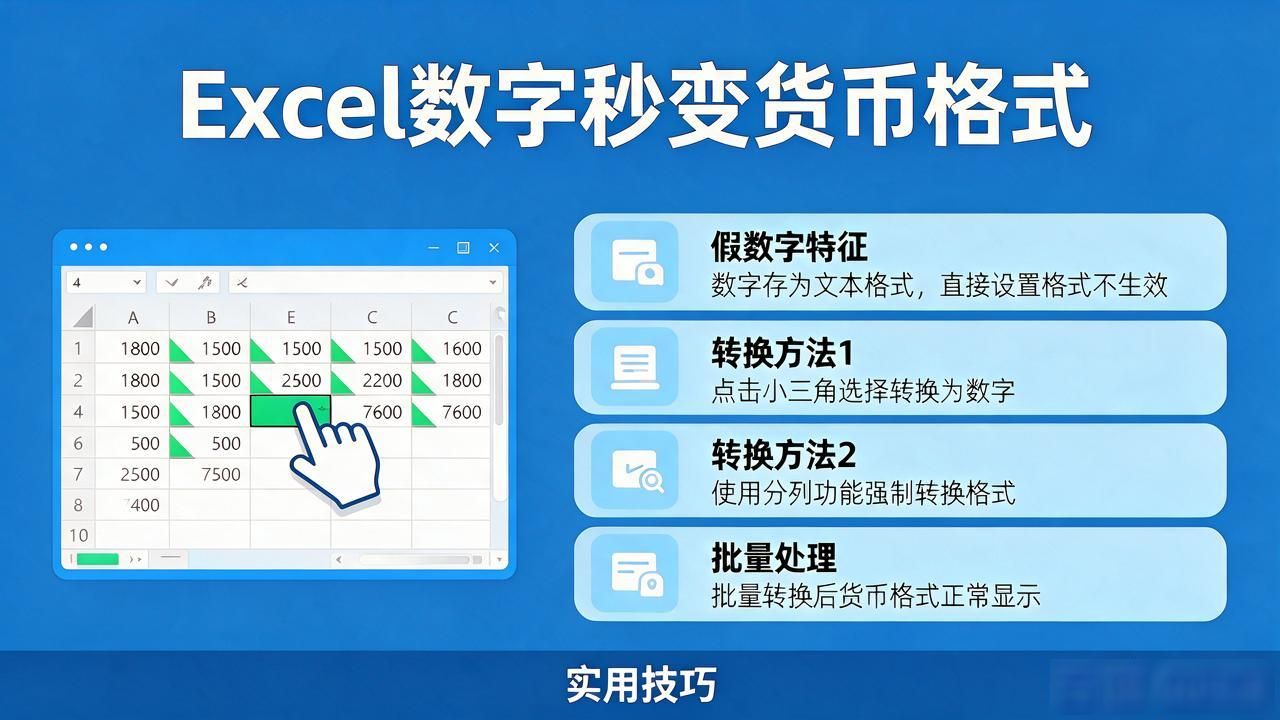
有时候数据来自系统导出,数字可能被存成了文本格式。这时候直接设置格式不会生效。你需要先检查单元格左上角是否有绿色小三角,点击后选择“转换为数字”,或者用“分列”功能强制转换。我处理过很多次这种“假数字”,批量转换后,货币格式才能正常显示。
对于已经设置好格式的表格,用格式刷(Ctrl+Shift+C/V)能快速把货币格式复制给其他区域。比如你有一列价格已经完美设置,选中这列,点两下格式刷,再刷到其他列,瞬间统一。财务人员做预算表时,这招能省下大量重复操作的时间。
最后提醒一点:货币格式只是视觉上的改变怎么吧数字改成货币,不影响单元格的实际数值。如果你需要计算含税价或汇率转换,记得用公式处理原始数据,别直接在格式化的单元格里手动加数字,否则后续统计容易出错。掌握了这些,你的报表会立刻专业起来。
