

Word数字改货币格式,别手动敲了,两步设置搞定
做报表的人都知道,Word里一堆裸数字看着特别不专业。我干行政三年,以前都是手动一个一个敲"¥",改到崩溃。后来发现它其实自带货币格式功能,选对数字、点两下菜单就搞定,省了无数功夫。
数字在表格里最好办。选中整列数字,点"表格工具"下"布局"选项卡,找到"数字格式"下拉菜单,选"货币"。再定好小数位数和货币符号,回车确认,整列立刻变成"¥1,234.56"的样子Word数字改货币格式,别手动敲了,两步设置搞定,对齐也自动调好了,不用一格一格折腾。
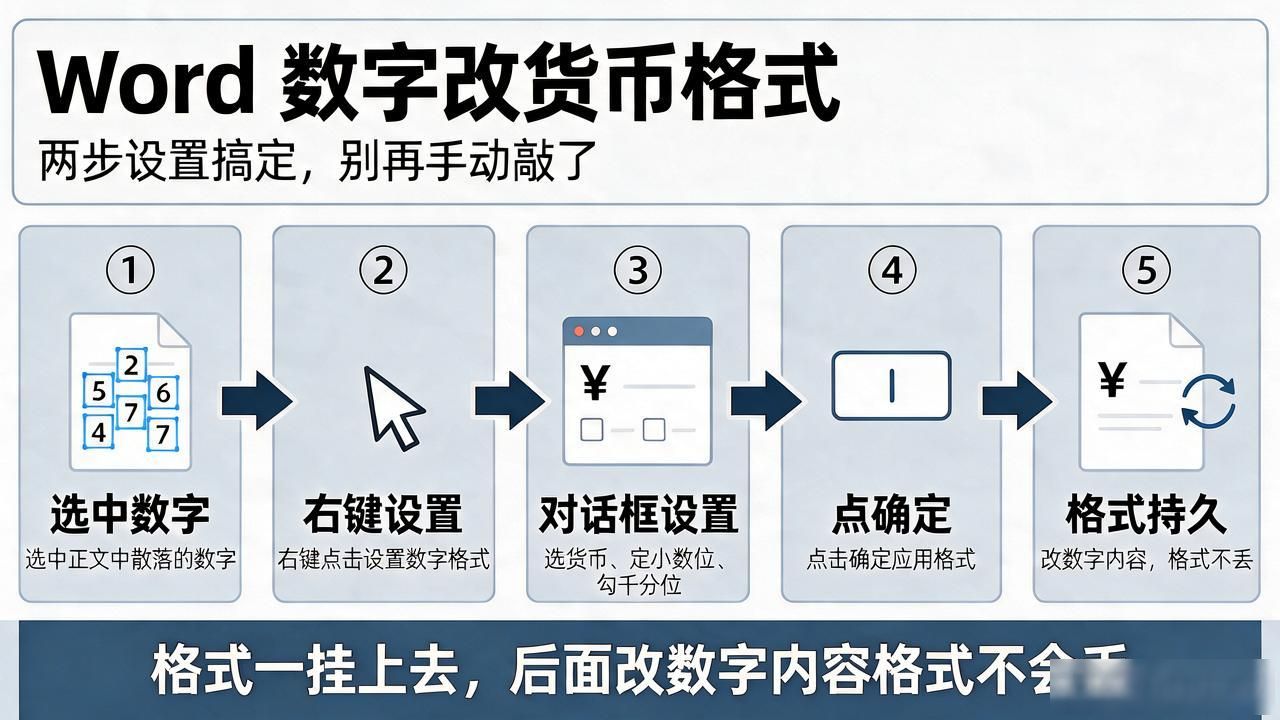
数字散落在正文中、不在表格里,操作路径不太一样。选中那些数字,右键点"设置数字格式"word中的数字怎么改成货币格式,弹出来的对话框里同样选货币、定小数位、勾千分位,点确定就行。格式一挂上去,后面改数字内容格式不会丢。
有个坑我踩过——如果数字是手动敲进去的纯文本,外面包了引号或全角空格,格式菜单里根本选不到货币项,怎么点都没反应。数字必须是以纯数字形式输入,不带任何额外字符,格式才能正常挂载,复制粘贴到Excel也不会变回文本。
我一般把符号设成"¥",小数位留两位,千分位分隔符勾上,看着清爽。交英文报告就把符号换成"$",对齐改右对齐。领导扫一眼就知道这表格是认真做的。这套东西花三分钟设好,以后所有Word报表直接复用,再也不用手敲符号了。
