

Word数字变货币格式,做报表再也不用手动打符号了
写财务分析报告,几十页文档里数字后面全要带"元"或"¥",手动一个个改真的改到崩溃。Word不像Excel有个现成的"货币格式"按钮,但还是有几招能让数字统一变成货币样式,说几个我日常在用的办法。
最常用的是邮件合并里的合并域格式。把数字列做进Excel数据源,Word里做合并时插入合并域,右键该域选"编辑域",数字格式选"#,##0.00",再在域代码里手动拼上"元"或"¥"。整篇文档所有数字自动变货币样式,做季度报告、审计报告特别省事,不用逐行改。
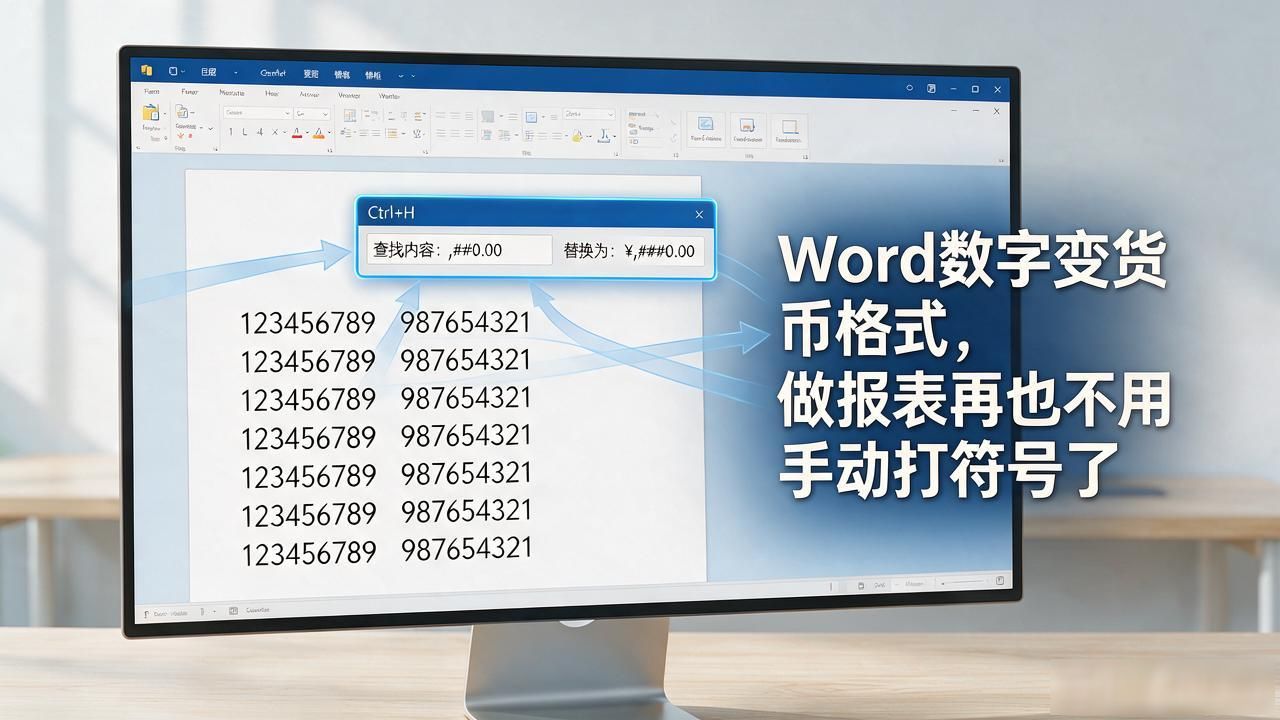
正文里散落的数字没有数据源,就走查找替换的路子。Ctrl+H打开替换框,用通配符匹配数字模式,替换内容为"¥#,##0.00"的样式。千分位逗号和小数位数一定要提前定死,别改完再回头调,不然格式全乱掉。
还有个容易踩的坑:从Excel复制数字粘进Word,带格式粘贴会保留原字体和颜色,不带的又丢了数字排版。建议用"选择性粘贴→无格式文本"Word数字变货币格式,做报表再也不用手动打符号了,再在Word里统一设字体、加货币符号,整篇视觉风格才拉得齐。
你们平时写报告里的数字word怎么将数字变成货币格式化,是手动加符号还是用上面这些方法?有没有更顺手的技巧,评论区聊聊。
